汎用ASIOドライバー
Windowsで音楽制作を行うクリエイターにとって、長年の悩みといえばオーディオドライバーの競合問題でしょう。
いくつかのDAWでは、ASIO4ALLが必須になってきますが、これは音の占有という致命的な弱点がありました。
DAWを使うと、YouTubeのチュートリアル動画やブラウザの音が消えてしまう。この排他モードの壁に、制作意欲を削がれた経験、あるでしょう。
この問題がきっかけでASIO対応のオーディオインターフェースを買ったという人も少なくありません。
そんなWindowsユーザーの解決策の1つが、汎用ASIOドライバー「FlexASIO」です。
そして、オーディオ再生にASIOを使う方々にとっても、試すべきドライバーです。
YouTubeを見ながらDAWが使える!
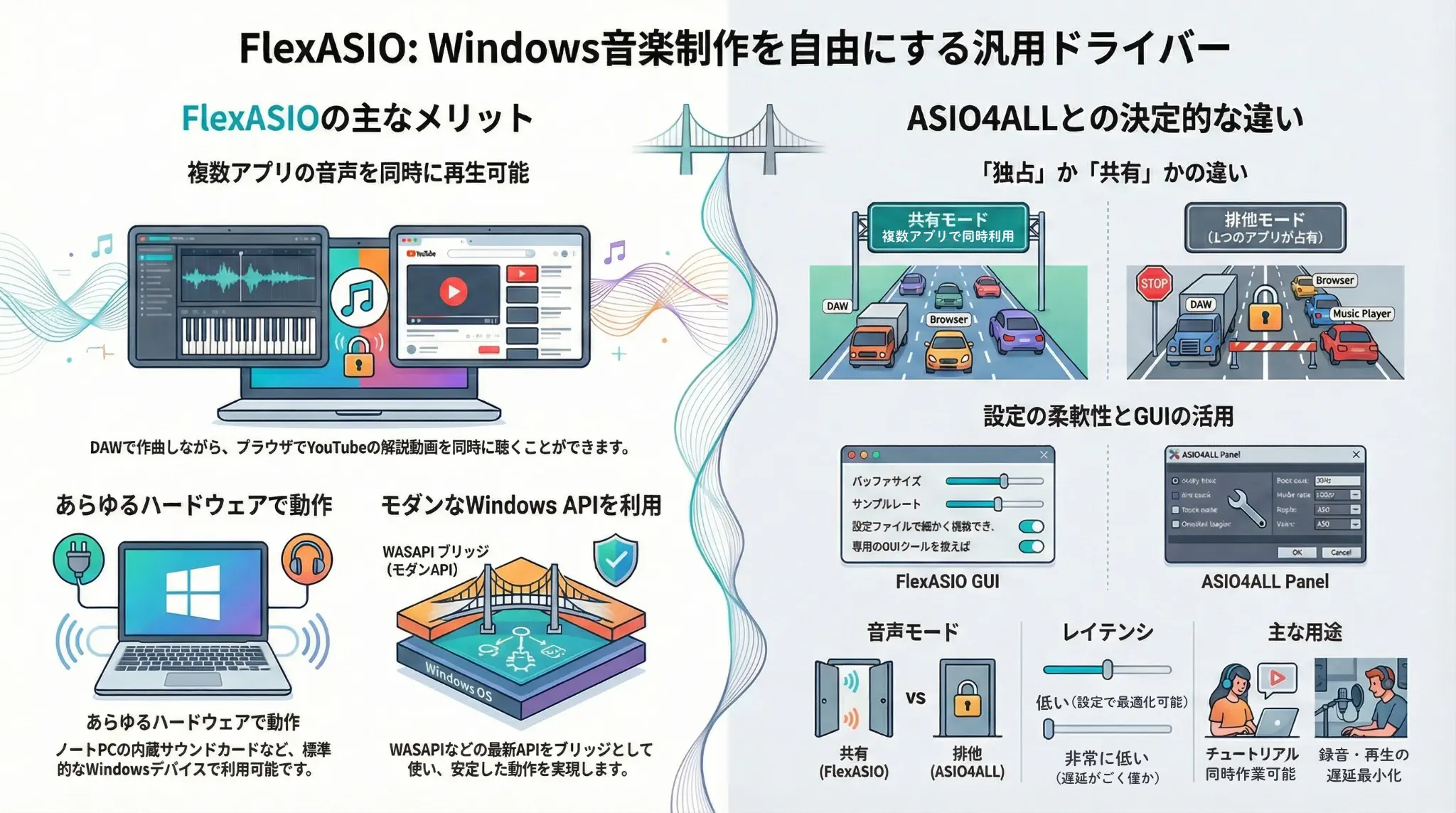
FlexASIO最大の特徴は、複数のアプリケーションで音声を同時に再生できる「共有モード(Shared Mode)」です。
従来のASIO4ALLはデバイスを独占しますが、FlexASIOはWindowsのオーディオエンジンと共存可能です。
FlexASIOは、共有モードでオーディオデバイスを開く典型的なWindowsアプリケーションをエミュレートすることが可能になります。
つまり、他のアプリケーションが同じオーディオデバイスを同時に使用でき、Windowsオーディオエンジンがさまざまなオーディオストリームをミキシングします。
他のユニバーサルASIOドライバーは、常に排他モードでオーディオデバイスを開くため、この機能を提供していません。
この機能は、単なる利便性を超えます。
YouTubeで最新のサウンドデザインを見聞きしながら、その場でDAWを動かして、サンプルに過激なエフェクトをかけ、DAWで即座に試聴する。この自由はワークフローを劇的に加速させるはずです。
ハードウェアを選ばない
FlexASIOは、特定のメーカーに依存しない汎用性があります。
ノートパソコン内蔵のRealtekチップでも、専用ドライバーが貧弱な中国製の安価なインターフェースでも安定した動作が報告されています。
また、有名メーカー製であっても、TASCAMのドライバーがStudio Oneで頻繁にフリーズするといった相性問題に悩まされている場合、FlexASIOが安定化の切り札になることもあります。
ハードウェアに縛られないということは、外出先でも移動中の機内でも、ポータブルな環境がそのままプロフェッショナルな制作スタジオに変わることを意味します。
重いインターフェースを持ち歩かなくても、ヘッドホン1つで高品質なミックスチェックが可能になります。
Windows API「WASAPI」を活用
FlexASIOが優れている理由は、その内部構造にあります。
バックエンドにWindowsのモダンなオーディオAPIであるWASAPIを採用している点です。
多くのDAWはいまだに90年代の古い規格(MMEやDirectSound)に依存してる場合もありますが、FlexASIOはそれらと最新のWindowsシステムを繋ぐ架け橋として機能します。
いわば、macOSのCoreAudioのような洗練されたオーディオスタックの恩恵を、Windows環境でも得られます。
高度なカスタマイズ性
FlexASIOはカスタマイズできる設計思想を持っています。
基本設定は FlexASIO.toml というテキストファイルで行います。
テキスト編集はハードルが高いと感じるかもしれませんが、その分、バックエンドの選択やバッファサイズの指定など、OSの深部までコントロールできる自由度があります。
もちろん、現代的なアプローチも用意されています。
- FlexASIO GUI
基本的な設定を直感的に行えるツール。 - FlexASIO Fluent
Windows 11に最適化された、洗練されたUIを持つ最新のオープンソースGUI。
これらのツールを併用することで、専門知識がなくてもバッファサイズやデバイスの切り替えを瞬時に行えるようになります。
パフォーマンス向上
1つ、真実について書きます。
実はASIO4ALLの多くは、自身の内部レイテンシのみを報告し、Windowsフレームワークを通る際の真の全体レイテンシを隠していると言われてます。
実際に使ってみれば分かることなので、設定値は実際の数値じゃないな、と思いながら使ってる人がほとんどでしょう。
対してFlexASIOの開発者は、デフォルト設定(DirectSoundバックエンド、20msのバッファ)で信頼性を最優先し、無理な低レイテンシを追求していません。
しかし、裏技を使えば、そのパフォーマンスは化けます。
- WASAPI排他モードの活用
設定ファイルでwasapiExclusiveMode = trueに変更すれば、ASIO4ALLに匹敵する6.0msといった低レイテンシも可能。 - サンプルレート
一般的にサンプルレートを上げると負荷が増えますが、FlexASIOでは192kHzに設定するとバッファ保持時間が短縮され、48kHzで10.7msのところ、192kHzなら2.7msと劇的にレイテンシを下げられるというテクニックも存在するようです。
制作環境の自由
Windowsでの音楽制作において、ドライバーによる音の分断は創造性を阻害する要因です。
FlexASIOは単なるドライバーではなく、WindowsシステムとDAWを改善します。
音が鳴らない、切り替えが面倒、といったストレスから解放され、制作に没頭できる環境が無料で手に入ります?
低レイテンシという数字だけを追い求め続けるか、FlexASIOを導入して、より自由な制作環境を無料で手に入れるか、です。
開発者のエティエンヌ・デシャン(Etienne Dechamps)に感謝しましょう!